
Claude Code живёт внутри приложения Claude, на вкладке Code. Работает он только на платном тарифе. Поэтому урок необязательный: если платить пока не готовы, переходите к уроку 5, Codex справится сам.
Сначала проверьте процессор
На старых процессорах Claude Code падает сразу после запуска. Anthropic об этом не пишет, но жалоб в их собственном разделе с ошибками много. Проверка занимает минуту.
- Нажмите «Пуск» → «Параметры» → «Система» → «О программе».
- Найдите строку «Процессор».
Подходит:
- Intel Core i3, i5, i7, i9 четвёртого поколения и новее. Поколение видно по первой цифре номера: i5-4590 четвёртое, i7-10700 десятое. Если номер пятизначный, поколение задают первые две цифры.
- AMD Ryzen любой.
Скорее всего, не подойдёт: Intel Core второго и третьего поколения (i5-2400, i3-3220), многие Celeron и Pentium, процессоры старше 2013–2015 годов. Тогда пропустите урок.
Скачиваем и ставим
- Откройте claude.com/download.
- Нажмите «Download for Windows» («Скачать для Windows»). Кнопку «Windows (arm64)» не нажимайте: она для компьютеров с другим процессором.
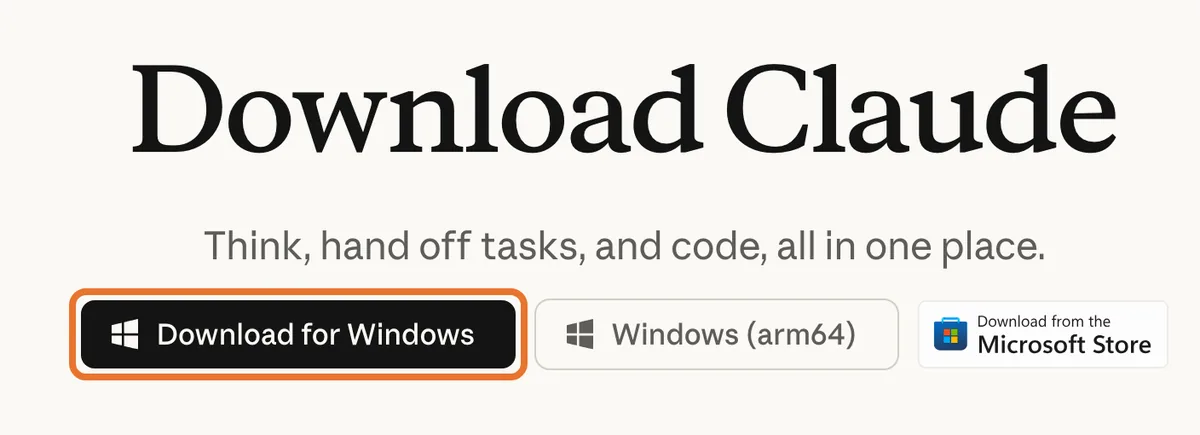
- Откройте скачанный файл из списка загрузок браузера.
- Если Windows спросит разрешения, нажмите «Да».
- Через минуту откроется окно Claude с предложением войти.
Входить пока не нужно. Закройте окно.

Чтобы войти в Claude, нужен мобильный номер из страны, где сервис работает. Российский номер не подойдёт: это тот же вопрос доступа, что в уроке 2.
Проверяем
- Нажмите «Пуск» и начните печатать слово Claude.
- В списке появится приложение Claude.
Вкладки у приложения сверху: Chat, Cowork, Code. Claude Code открывается на вкладке Code и работает на тарифах Pro и Max. На бесплатном доступен только Chat. Цены в уроке 7.

- Страница скачивания не открывается или пишет, что сервис недоступен. Это вопрос доступа из урока 2.
- Установка закончилась ошибкой. Перезагрузите компьютер и запустите скачанный файл ещё раз. Не помогло: на странице скачивания есть кнопка Microsoft Store, поставьте Claude оттуда.
- На вкладке Code ошибка сразу после запуска. Вернитесь к проверке процессора в начале урока.

- Проверьте процессор.
- Подходит: установите Claude и найдите его в меню «Пуск».
- Не подходит: запишите модель процессора и переходите к уроку 5.

Сделали задание? Отметьте, и в списке уроков появится галочка.