
У Codex есть бесплатный вариант, поэтому работу начнём с него.
С июля 2026 года отдельного приложения Codex для Windows нет: OpenAI объединила его с приложением ChatGPT. Внутри три раздела: Chat, Work и Codex. Ставится приложение из Microsoft Store, встроенного магазина приложений Windows.
Устанавливаем
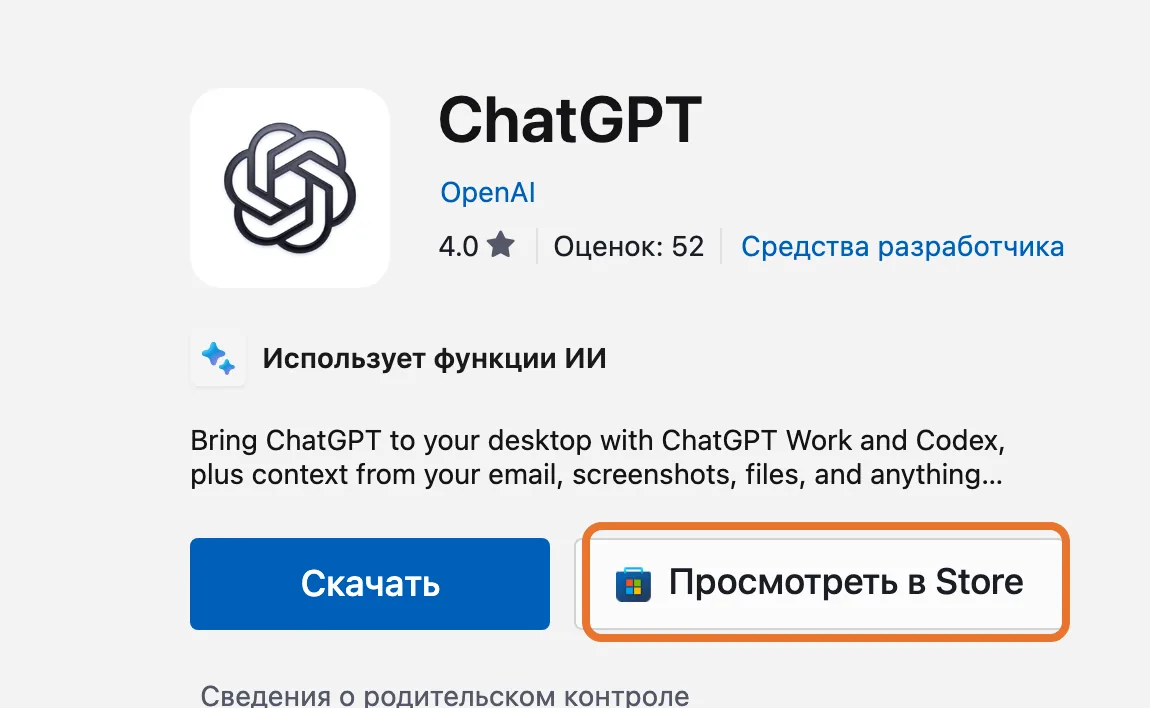
- Откройте страницу приложения ChatGPT в Microsoft Store. Это официальное приложение OpenAI.
- Проверьте, что под названием ChatGPT написано OpenAI, и нажмите «Просмотреть в Store». Браузер спросит, открыть ли Microsoft Store: разрешите.
- В магазине нажмите «Получить» или «Установить». Приложение весит около 2 ГБ, загрузка займёт несколько минут.
- Когда кнопка сменится на «Открыть», нажмите её.
Откроется окно ChatGPT с предложением войти. Регистрацию и вход сделаем в последнем уроке, а пока окно можно закрыть.

В Microsoft Store есть приложения с «Codex» в названии, одно даже подписано «Codex AI Powered by (OpenAI ChatGPT)». Их делает не OpenAI. Не подходит и ChatGPT Classic: это старое приложение без Codex. Нужное называется просто ChatGPT. Ставьте его по ссылке выше, а не через поиск в магазине.
Для Codex OpenAI советует Windows 11. На Windows 10 приложение работает, но без гарантий. При первом запуске Codex может попросить разрешение на настройку защиты (Set up Agent sandbox): это нормально, подробно разберём в уроке 6.

- Ссылка открыла страницу в браузере, а магазин не запустился. Нажмите «Пуск», наберите Store, откройте Microsoft Store. В поиске наберите ChatGPT. Проверьте, что под названием написано OpenAI и что это не ChatGPT Classic.
- Магазин пишет, что приложение недоступно в вашей стране. Это вопрос доступа из урока 2.
- Магазин просит войти в учётную запись Microsoft. Это та же учётная запись, что для входа в Windows или почту Outlook. Если её нет, магазин предложит завести бесплатно.
- Приложение закрывается сразу после запуска. Перезагрузите компьютер. На Windows 10 сначала поставьте обновления: «Пуск» → «Параметры» → «Центр обновления Windows».

- Установите ChatGPT из Microsoft Store по ссылке из урока.
- Откройте его один раз. Видите окно с предложением войти, значит, урок пройден.

Сделали задание? Отметьте, и в списке уроков появится галочка.