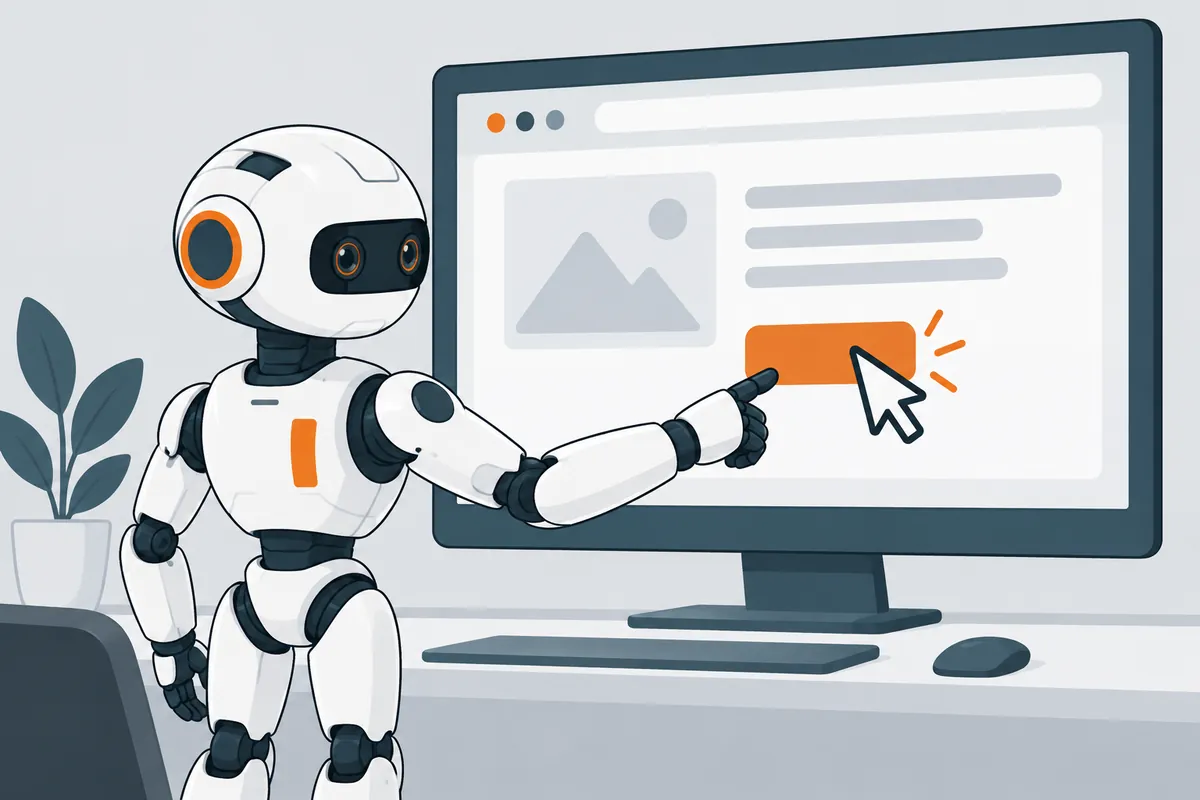
До сих пор агент работал с файлами на вашем компьютере. Есть и другое: он может открыть браузер и делать в нём то же, что делаете вы. Смотрит на страницу, находит нужную кнопку, нажимает, печатает в поле, прикрепляет фотографию.
Важно понять, как это устроено. Агент не знает Одноклассники изнутри и не имеет к ним никакого особого доступа. Он работает в вашем браузере, где вы уже вошли в свою страницу, и нажимает те же кнопки, что и вы. Пароль ему для этого не нужен, и давать его по-прежнему нельзя.
Сначала проверим, есть ли у вас такая возможность
Это не всем доступно, поэтому начинаем с проверки. Она займёт две минуты.
- Откройте приложение ChatGPT.
- Зайдите в «Настройки» (Settings).
- Найдите раздел Computer Use. Там должен быть список браузеров с кнопкой Install («Установить»).
Нашли, переходите к следующему шагу.
Не нашли, значит, у вас эта возможность пока не включена. OpenAI открывает её постепенно и не во всех странах. Это не поломка и не ваша вина. Спокойно идите в восьмой урок, он от этого не зависит.
Настраиваем: читайте, что разрешаете
Агенту в браузере нужно расширение, а оно просит очень широкие права: читать и менять данные на всех сайтах, видеть историю посещений, работать с закладками и загрузками. Для работы это нужно, но вы должны понимать, что разрешаете, и ставить только настоящее расширение от OpenAI.
- В разделе Computer Use выберите Chrome и нажмите Install. Откроется страница расширения в интернет-магазине Chrome.
- Проверьте, что расширение называется ChatGPT, а под названием написано OpenAI. Похожие расширения других авторов не ставьте.
- Нажмите «Установить» и прочитайте список прав, прежде чем согласиться.
- Вернитесь в настройки ChatGPT: напротив Chrome кнопка Install должна смениться на Manage.
- Работаем только в Chrome.
- Чтобы агент мог прикреплять фотографии с компьютера, разрешите расширению доступ к файлам: в Chrome наберите в адресной строке chrome://extensions, у расширения ChatGPT нажмите «Сведения» и включите переключатель Allow access to file URLs («доступ к URL файлов»).
Входим в Одноклассники сами
- Откройте Chrome, тот самый, где стоит расширение.
- Зайдите на ok.ru и войдите в свою страницу.
- Убедитесь, что видите свою ленту.
Пароль и код из СМС вводите на сайте сами. В чат агенту их не пишут никогда.
Поручаем публикацию
В поле, где вы пишете агенту, наберите знак @ и выберите из списка Chrome. Так вы говорите, где ему работать. Потом вставьте задание.
Слова «остановись и покажи» тут главные. Пусть агент доведёт запись до готовности, а решение остаётся за вами.
Агент работает в отдельной вкладке Chrome. Пока он работает, эту вкладку не закрывайте и ничего в ней не нажимайте: ваше случайное нажатие собьёт его с толку.
Проверяем и публикуем
- Посмотрите на экран: та ли страница, тот ли текст, те ли фотографии.
- Всё верно, напишите агенту «публикуй».
- Появится окошко с вопросом, разрешить ли действие. Прочитайте и разрешите.
Когда агент первый раз заходит на сайт, он тоже спрашивает: Allow once (один раз), Allow for this site (для этого сайта), Allow for all sites (для всех сайтов) или Decline (отказать). Выбирайте один раз или этот сайт, но не все сайты. - Теперь главное: откройте свою страницу в Одноклассниках сами и убедитесь, что запись там появилась. Слов агента «опубликовано» недостаточно.
Непонятно, прошла публикация или нет, не повторяйте задание сразу. Сначала посмотрите на своей странице, не появилась ли запись: иначе получите два одинаковых поста.

Разрешения давайте по одному разу, а не «разрешить всегда». И не подключайте агента к сайтам, где лежат ваши деньги: банк, госуслуги, почта. Соцсети и покупки в магазинах разного веса, ошибка в них стоит по-разному.
Почему с сайтами нужна осторожность: страница может прятать команду для агента. Разбор в статье В этом письме может быть невидимая команда для вашего ИИ.
- Раздела Computer Use в настройках нет. Возможность у вас пока не включена, смотрите начало урока. Идите в восьмой урок.
- Расширение установилось, но агент пишет, что браузер не подключён. Закройте Chrome и приложение, откройте заново, начните с того же задания.
- Агент не может прикрепить фотографии. Не включён доступ к файлам: chrome://extensions → ChatGPT → «Сведения» → Allow access to file URLs.
- Одноклассники просят войти или подтвердить, что это вы. Сделайте это сами на сайте, потом скажите агенту «продолжай».
- Агент нажимает не туда и путается. Напишите «стоп». Такое бывает, сайт мог поменяться. Опубликуйте руками, как в шестом уроке.
- Проверьте, есть ли у вас в настройках раздел Computer Use. Нет, переходите к восьмому уроку: этот урок на этом пройден.
- Есть, подключите расширение в Chrome и прочитайте список его прав.
- Поручите агенту собрать запись и остановиться перед публикацией.
- Проверьте всё глазами, разрешите публикацию и убедитесь на своей странице, что она вышла.
Сделали задание? Отметьте, и в списке уроков появится галочка.